Imprimer les modèles
Un modèle "pré-supporté" correspond à un modèle que nous avons déjà travaillé dans un slicer spécialisé en impression 3D résine : nous avons déjà ajouté les supports, afin que nous n'ayez qu'à l'importer dans votre slicer et à l'imprimer. Systématiquement, nous ajoutons aussi la version standard (non supportée) afin que vous puissiez faire vos propres supports si vous le préférez.
Dans le domaine des jeux de figurines, les échelles sont souvent nommées de cette manière :
- 28mm = 1/56
- 15mm = 1/100
- 20mm = 1/72
- 6mm = 1/280
(il peut y avoir d'autres correspondance, par exemple pour certains 6mm = 1/300, mais ce sont les correspondances que nous utilisons)
Ces tailles en millimètres correspondent à la dimensions entre les pieds et la ligne des yeux d'une figurines d'humain à l'échelle correspondante. Exemple : en 28mm (1/56) donc, la distance entre les pieds et la ligne des yeux sera de 28mm.
En connaissant l'échelle de base de modèle, il suffit de la diviser par l'échelle visée pour obtenir le ratio de redimensionnement à appliquer dans votre slicer.
Par exemple, le fichier est fourni en 1/56 et vous souhaitez l'imprimer en 1/72, il suffit donc de le redimensionner d'un facteur de 56/72=77,8% dans votre slicer.
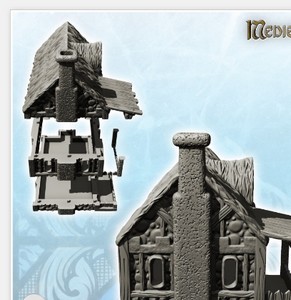
Oui, la plupart de nos décors sont conçus dans ce but, en étant divisés en plusieurs parties : cela permet d'accéder facilement aux intérieur du rez-de-chaussée et de chaque étage. Vous pouvez consulter les photos que nous proposons, qui détaillent systématiquement comment le fichier est-il conçus :
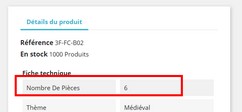
Nous détaillons aussi le nombre de pièces que contient le décor, vous pouvez consulter cette information en cliquant sur "Détails du produits" de la fiche produit :
Nous compressons nos fichiers 3D les plus volumineux dans des archives au format .RAR afin de rendre vos téléchargements nettement plus rapides et plus fiables.
Pour accéder à vos fichiers STL/3MF, il vous suffit d'extraire (décompresser) l'archive au préalable.
1. Utilisateurs Windows 11 (Méthode directe & native)
Windows 11 prend en charge les fichiers RAR de manière native. Aucun logiciel supplémentaire n'est nécessaire :
- Faites un clic droit sur le fichier .RAR téléchargé.
- Sélectionnez "Extraire tout..." (repérez la petite icône de fermeture éclair).
- Choisissez votre dossier de destination et cliquez sur Extraire.
2. Utilisateurs macOS (Mac) & anciennes versions de Windows
Recommandé : Utiliser un outil en ligne (Rapide & sans installation)
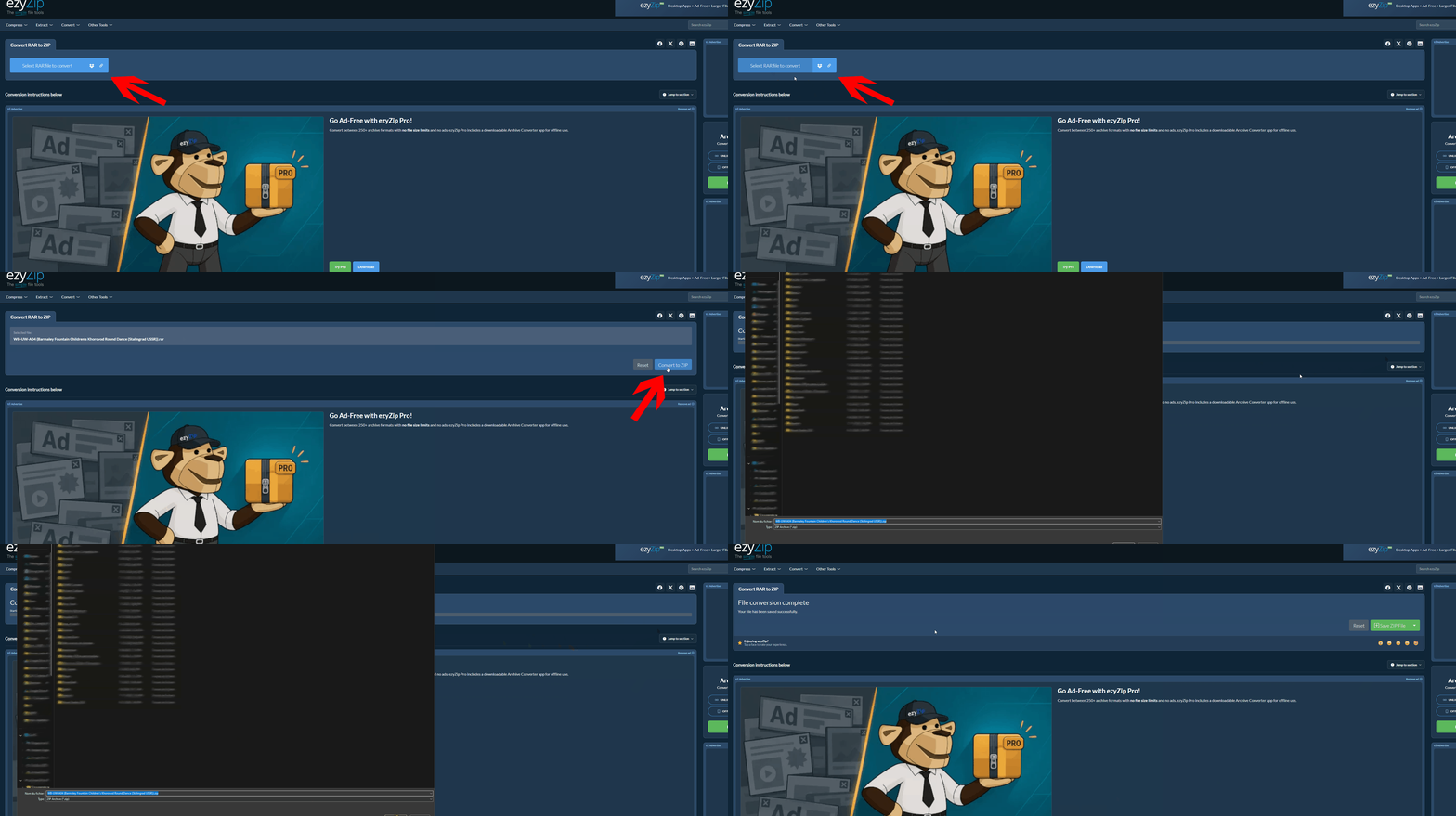
Vous pouvez convertir ou extraire votre fichier RAR directement dans votre navigateur web :
- Convertir un RAR en ZIP : ezyZip (Convertisseur gratuit en ligne) — Recommandé : fonctionne directement dans votre navigateur, de manière sécurisée et sans limite de taille.
- Extraire en ligne : extract.me
Alternative : Installer un logiciel gratuit
Si vous manipulez souvent des archives, vous pouvez installer un petit logiciel gratuit :
- Windows (7/8/10) : Téléchargez 7-Zip (Gratuit). Une fois installé, faites un clic droit sur le fichier > 7-Zip > "Extraire vers..."
- macOS : Installez The Unarchiver ou Keka (Gratuits sur le Mac App Store) pour extraire les fichiers RAR d'un simple double-clic.
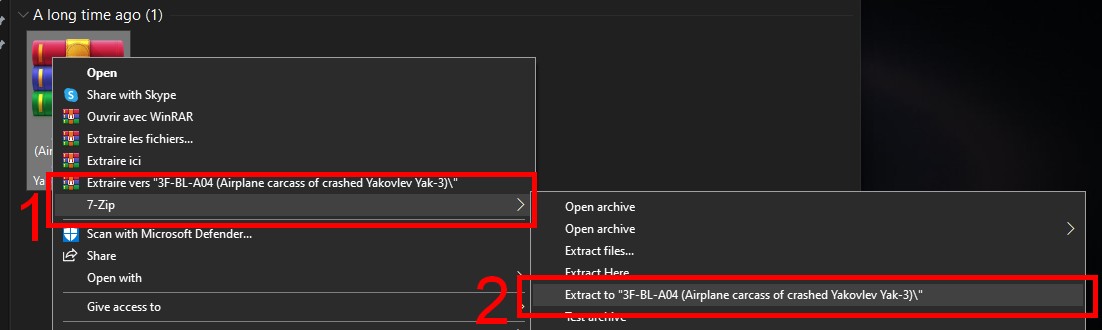
? Conseil pour l'impression 3D : Pensez à toujours bien extraire vos fichiers dans un dossier avant de les glisser dans votre slicer (OrcaSlicer, PrusaSlicer, Cura, etc.) afin d'éviter toute erreur de chargement.
Pourquoi utilisons-nous la compression RAR ?
Le format RAR offre un taux de compression bien supérieur au ZIP classique. Par exemple, un dossier lourd de 552 Mo contenant des décors très détaillés est réduit à seulement 159 Mo dans une archive RAR (soit 72 % de gain de place !).
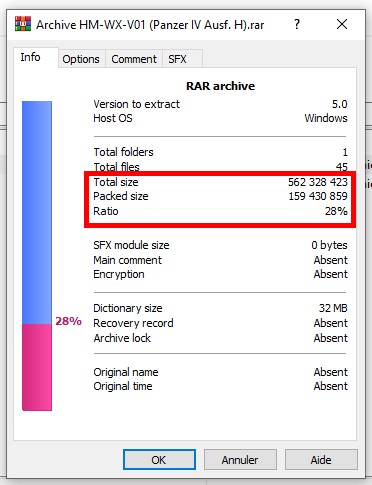
Cette réduction de taille vous garantit des téléchargements beaucoup plus rapides et évite les coupures de connexion sur les gros packs d'impression.
L'échelle dans laquelle se trouve le fichier quand vous le téléchargez est indiquée dans sa page produit, au niveaux des "Détails du produit" ("Échelle d'origine du fichier") :
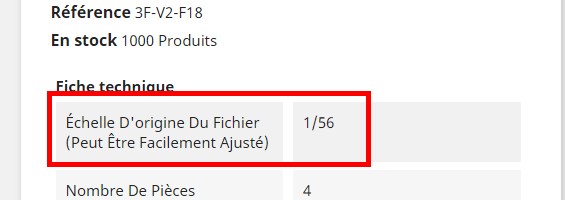
Si l'information n'est pas présente, n'hésitez pas à nous contacter, nous vous la communiquerons ainsi que le ratio de redimensionnement du modèle vers l'échelle que vous utilisez.
Notez que certains slicers peuvent automatiquement redimensionner les objets quand vous les importez : identifiez le quand cela arrive afin d'être sûr d'appliquer le bon redimensionnement.
Les modèles 3D peuvent être redimensionnés à n'importe quelle échelle pour les imprimer, ils sont spécifiquement conçus pour du wargame, donc conviennent parfaitement pour des échelles du 10mm au 32mm. Nous vous conseillons néanmoins de faire attention à la dimension de votre plateau si vous souhaitez imprimer les décors dans de larges échelles.